
Sau khi kết nói Wifi trên điện thoại, mật khẩu Wifi sẽ không được hiển thị cho người dùng nhìn thấy. Tuy nhiên vẫn có cách giúp bạn có thể xem lại mật khẩu Wifi đã lưu trên điện thoại một cách dễ dàng. Trong bài viết này 9Mobi.vn sẽ hướng dẫn bạn cách xem mật khẩu WiFi đã lưu trên điện thoại Android và iPhone.
Cách xem mật khẩu Wifi trên điện thoại Android và iPhone
1. Cách xem mật khẩu Wifi đã lưu trên điện thoại Android có hỗ trợ chức năng chia sẻ mật khẩu
Hiện nay, chúng ta đã có một vài thiết bị hỗ trợ người dùng có thể thực hiện cách xem mật khẩu Wifi. Cụ thể với những ai đang sử dụng thiết bị Xiaomi, chúng ta có cách xem mật khẩu Wifi đã lưu như sau:
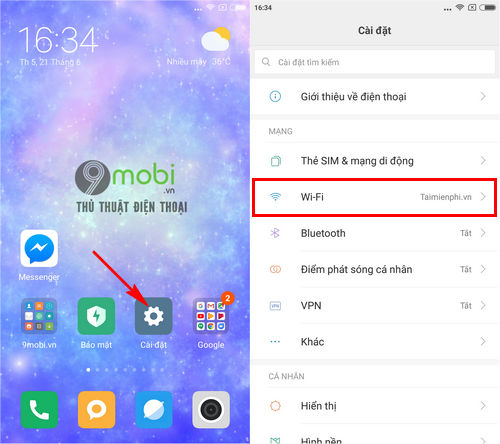
Bước 1 : Từ màn hình chính điện thoại, chúng ta sẽ ấn chọn vào ứng dụng Cài đặt (Settings), sau đó chúng ta sẽ lựa chọn mục Wifi .
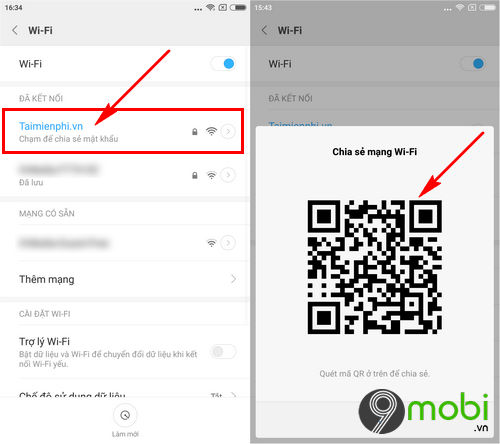
Bước 2 : Sau đó, chúng ta sẽ ấn chọn vào biểu tượng mạng đang kết và muốn xem mật khẩu Wifi đã lưu trên điện thoại, lúc này trên màn hình điện thoại sẽ xuất hiểu một biểu mẫu có chứa QR Code, để bạn có thể sử dụng truy cập vào mạng Wifi này.
Bước 3 : Các bạn tiến hành tải và cài đặt ứng dụng QR Code cho Android tại đây: Download QR Code Reader cho Android.
Bước 4 : Các bạn khởi động ứng dụng quét mã QR mà chúng ta vừa tải về, tại giao diện ứng dụng chúng ta sẽ đưa Camera tới vị trí chứa mã QR đã lấy được ở trên.
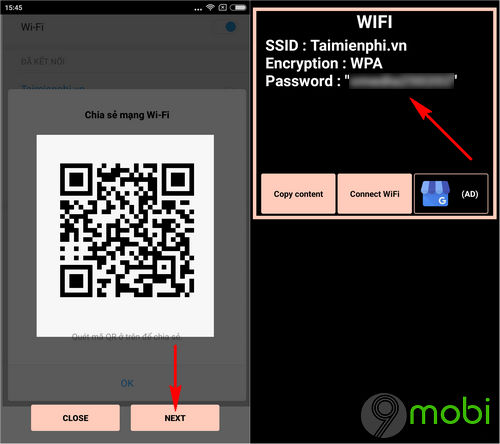
Ngay lập tức, hệ thống sẽ tiến hành hiển thị thông tin Wifi được chứa trong mã QR Code này.
2. Cách xem mật khẩu Wifi đã lưu trên điện thoại Android dành cho thiết bị đã ROOT
Đa số các thiết bị Android, iPhone hiện nay đều sẽ không hỗ trợ bạn thực hiện việc xem mật khẩu Wifi đã lưu trên điện thoại của mình. Tuy nhiên sau khi thiết bị Android của bạn đã Root chúng ta có thể kiểm tra, xem mật khẩu Wifi đã lưu trên điện thoại như sau:
Cách 1: Sử dụng phần mềm Recovery
Bước 1: Đầu tiên các bạn download phần mềm hỗ trợ xem mật khẩu WiFi theo đường link bên dưới đây
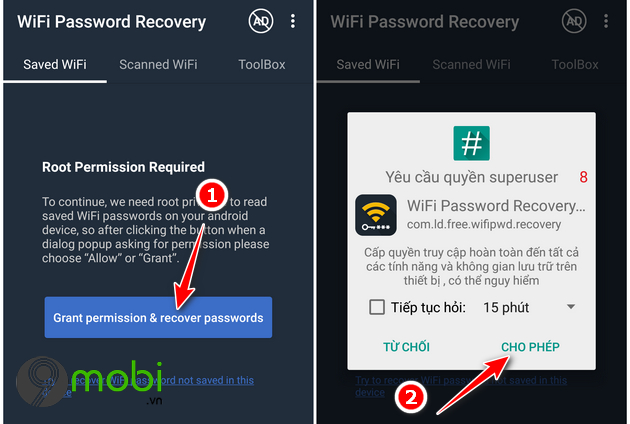
Bước 2: Sau khi tải và cài đặt ứng dụng về điện thoại thành công, bạn tiến hành mở ứng dụng WiFi Password Recovery lên để quét các mật khẩu đã lưu trên máy trước đó.
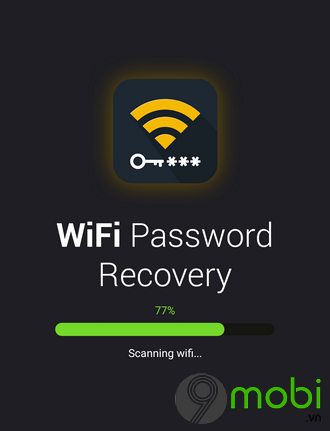
Bước 3: 1 thông báo yêu cầu cấp quyền sau đó sẽ hiện lên, bạn chọn vào Grant permission & recover passwords để đồng ý và nhấn vào Cho phép ở thông báo hiện ra tiếp theo
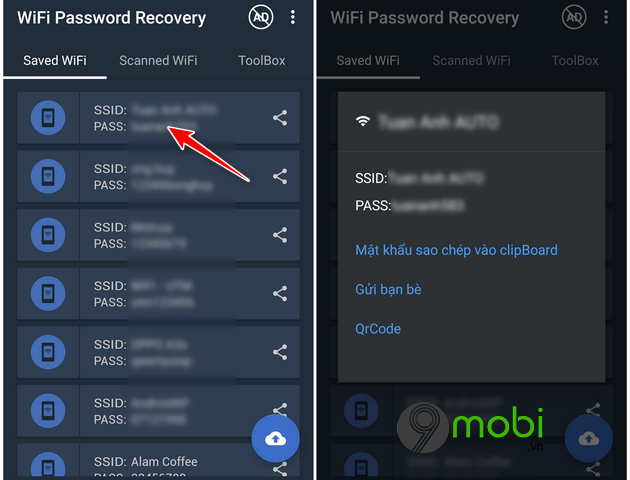
Ngay sau đó ứng dụng WiFi Password Recovery sẽ hiển thị toàn bộ các mật khẩu của các điểm truy cập WiFi mà bạn đã từng kết nối, truy cập trên điện thoại trước đó.
Cách 2: Sử dụng Root Explorer
Bước 1 : Tải vài cài đặt ứng dụng Root Explorer cho Androidtại đây: Download Root Explorer cho Android.
Bước 2 : Các bạn khởi động ứng dụng Root Explorer cho Android đã được tải về thiết bị của mình ở trên.
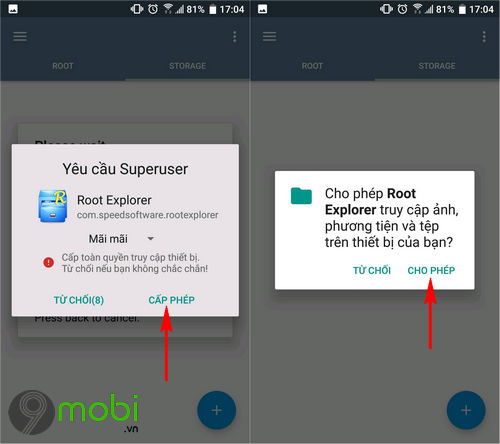
Bước 3 : Tại lần đầu truy cập, các bạn sẽ cần phải xác nhận quyền truy cập Root của ứng dụng này, cũng như ấn chọn Cho phép với quyền truy cập bộ nhớ ứng dụng.
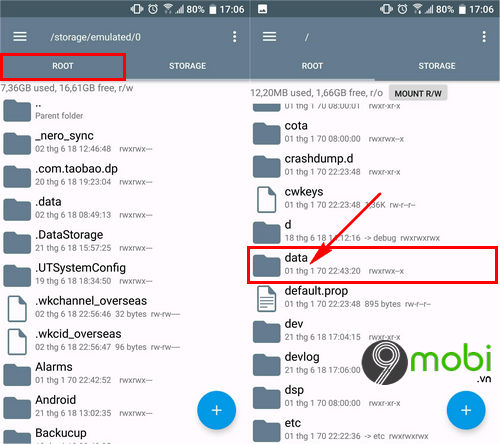
Bước 4 : Sau đó, tại giao diện chính của Root Explorer cho Android, chúng ta sẽ lần lượt ấn chọn mục thẻ Root , sau đó tìm kiếm và ấn chọn thư mục Data .
– Tiếp tục, để có thể xem mật khẩu Wifi đã lưu trên điện thoại, các bạn sẽ lần lượt ấn chọn tiếp thư mục Mics và thư mục Wifi như hình dưới.
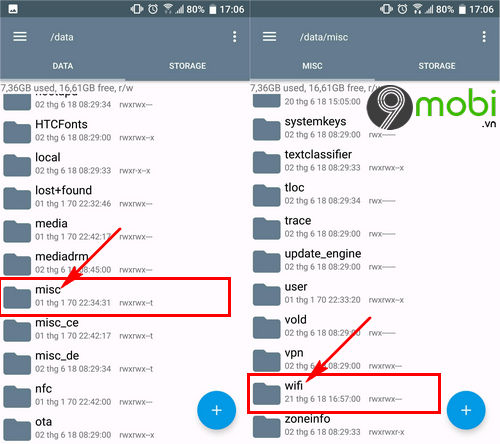
Bước 5 : Cuối cùng, chúng ta sẽ tìm kiếm và ấn chọn vào file WifiConfigStore.xml , tại đây hệ thống sẽ hiển thị toàn bộ các thông tin mạng Wifi mà bạn đã lưu trên điện thoại.
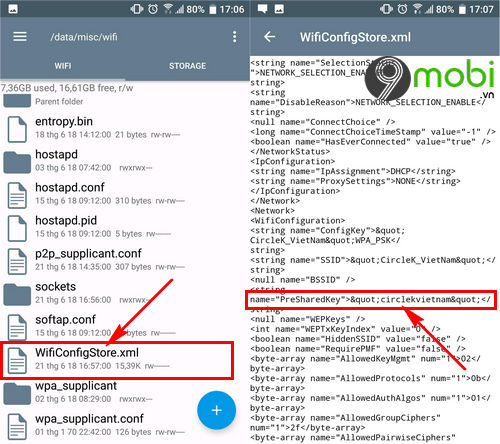
Như hình trên, chúng ta sẽ xem mật khẩu Wifi đã lưu trên điện thoại thông qua mục PreSharedKey .
3. Xem mật khẩu WiFi đã lưu trên iPhone
Cũng giống như các thiết bị Android mà chúng ta đã tìm hiểu ở trên, thì hiện nay các thiết bị iPhone chúng ta sẽ xem mật khẩu Wifi đã lưu trên điện thoại của mình chỉ khi bạn đã thực hiện cập nhật iOS 11 trở lên thông qua tính năng chia sẻ mật khẩu Wifi.
Trên đây là bài viết hướng dẫn các bạn có thể thực hiện cách xem mật khẩu Wifi đã lưu trên điện thoại, hy vọng qua bài viết này các bạn đã biết được thông tin cần thiết về mật khẩu Wifi mà mình đã sử dụng trên thiết bị cảu mình.
Bên cạnh đó, các bạn có thể tham khảo thêm bài viết cài và sử dụng WiFi Chìa khóa vạn năng, dùng wifi miễn phí. Đây là một trong những ứng dụng hàng đầu hiện nay giúp bạn có thể truy cập được các mạng Internet công cộng miễn phí mà không cần mật khẩu, để đáp ứng nhu cầu truy cập mạng trên điện thoại của các bạn.